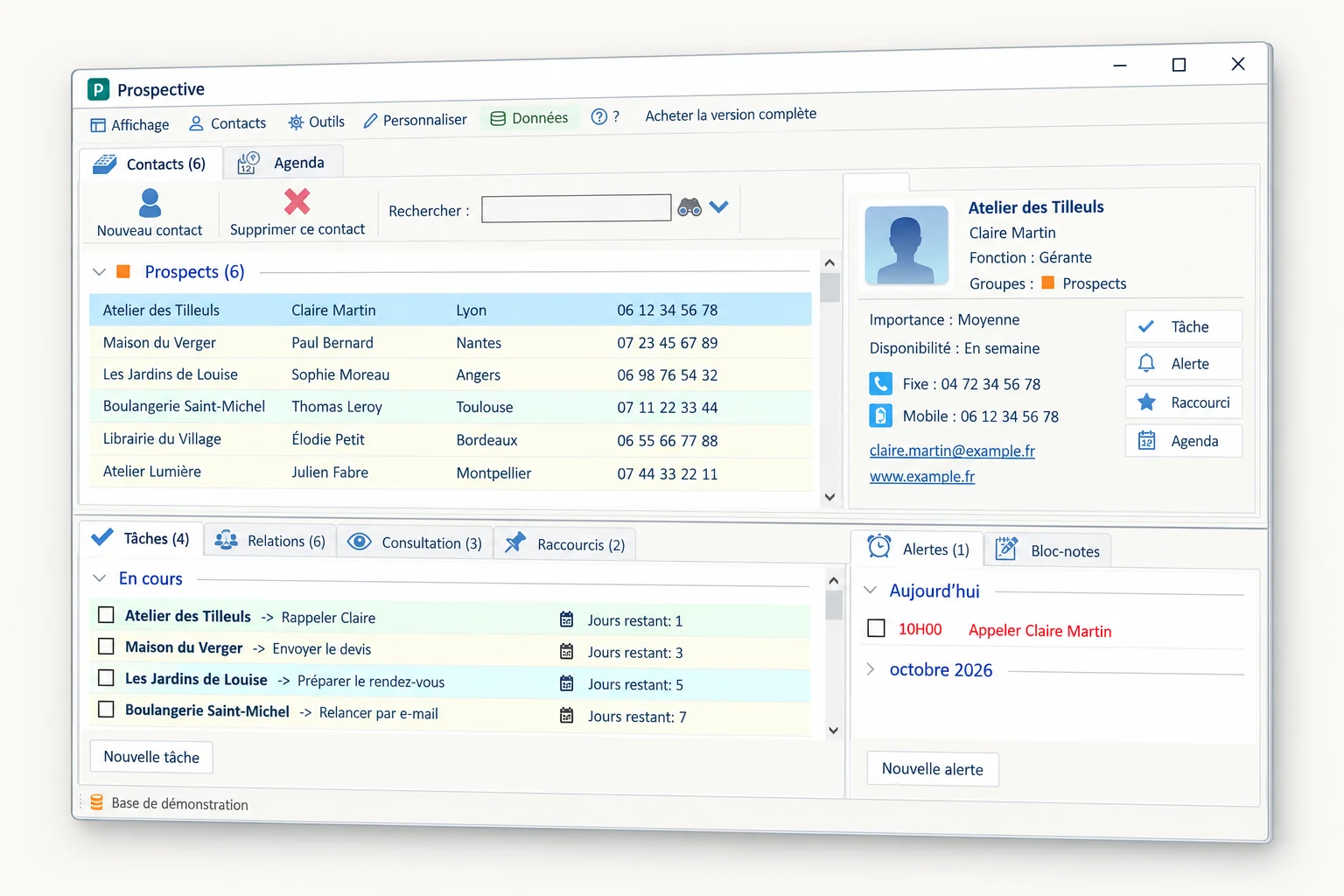
prospective
Après Excel
Votre tableau s’allonge, les notes débordent, les rappels se perdent. Retrouvez une fiche par client et les prochaines actions au même endroit.
Découvrir →Reprendre mon tableau · Prospective
Vous avez déjà constitué votre liste. Reprenez vos contacts dans Prospective et ajoutez les notes, les rendez-vous et les rappels qui vous manquent.
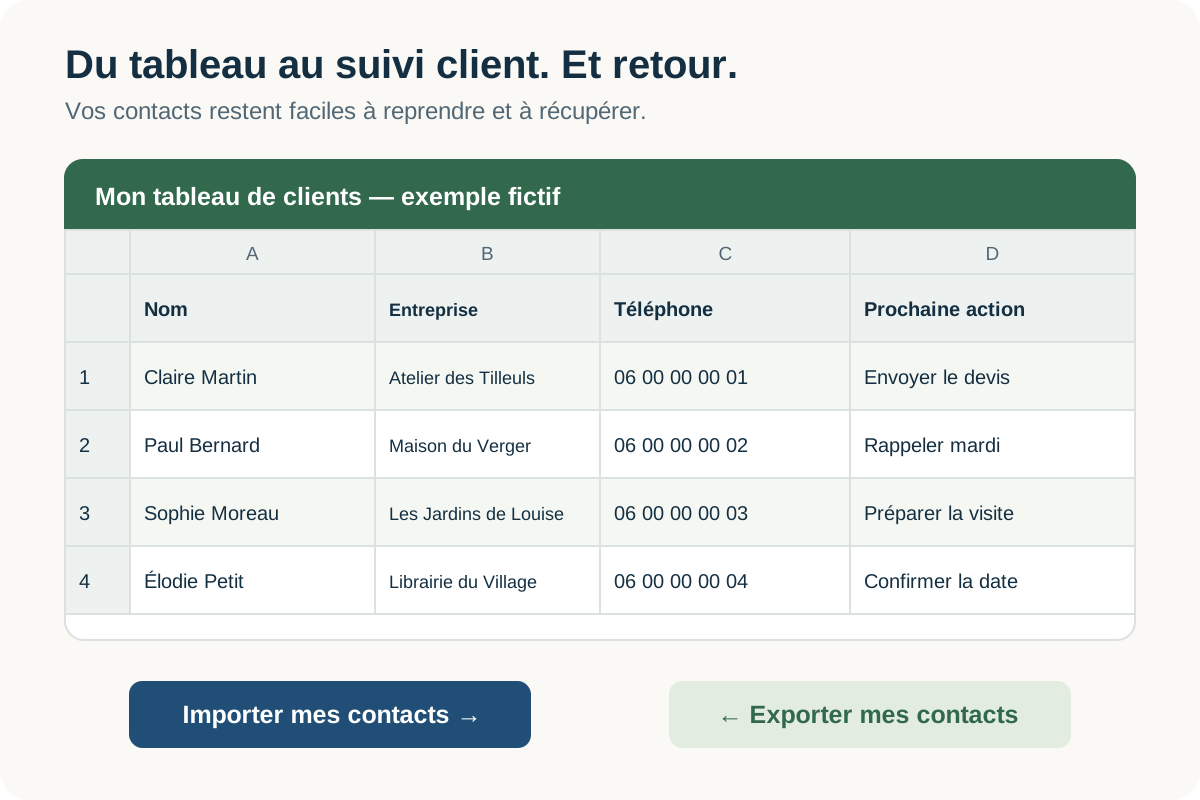
Préparez une ligne par personne ou entreprise, avec une colonne par information. Évitez les titres au milieu des contacts, les cellules regroupées et les commentaires qui occupent plusieurs lignes.
Commencez avec les éléments essentiels : nom, entreprise, téléphone et email. Gardez les numéros de téléphone comme du texte dans votre tableur pour conserver le zéro du début.
Enregistrez une copie de votre tableau dans le format d’échange accepté par le logiciel. Le menu l’appelle « Tableur (CSV) » : c’est une liste simple que les tableurs savent lire et produire.
Dans Prospective, choisissez Données, puis Importer. Indiquez à quelle information correspond chaque colonne et testez avec quelques contacts dans un suivi d’essai.
Ouvrez plusieurs fiches après l’import. Vérifiez que les bonnes informations se trouvent aux bons endroits et qu’aucun nom n’a été mal lu.
Une fois vos contacts repris, vous pouvez ajouter une tâche ou une note au fil des appels. Inutile de remplir toutes les informations possibles dès le départ.
Les réponses simples
Quelques repères avant de vous lancer.
Non. Prospective fonctionne seul. Un tableur n’est utile que si vous souhaitez préparer ou relire une liste de contacts.
Le menu d’import attend les formats proposés par Prospective, notamment une liste CSV. Il peut être nécessaire d’enregistrer une copie du tableau dans ce format depuis votre tableur.
À votre rythme
Votre tableau s’allonge, les notes débordent, les rappels se perdent. Retrouvez une fiche par client et les prochaines actions au même endroit.
Découvrir →Besoin d’un tableau, d’une copie de vos coordonnées ou d’un autre logiciel ? Vous pouvez exporter vos contacts et les réutiliser ailleurs.
Découvrir →Pas besoin de préparer tout votre suivi avant d’essayer. Quelques clients fictifs suffisent pour découvrir les gestes qui vous serviront chaque jour.
Découvrir →Simple et efficace · Windows PC
Ouvrez la démonstration, découvrez quelques fiches et faites-vous votre idée.
Développé et édité en France depuis 20 ans.
Licence annuelle, sans renouvellement automatique.